

247立体断面インフォグラフィック
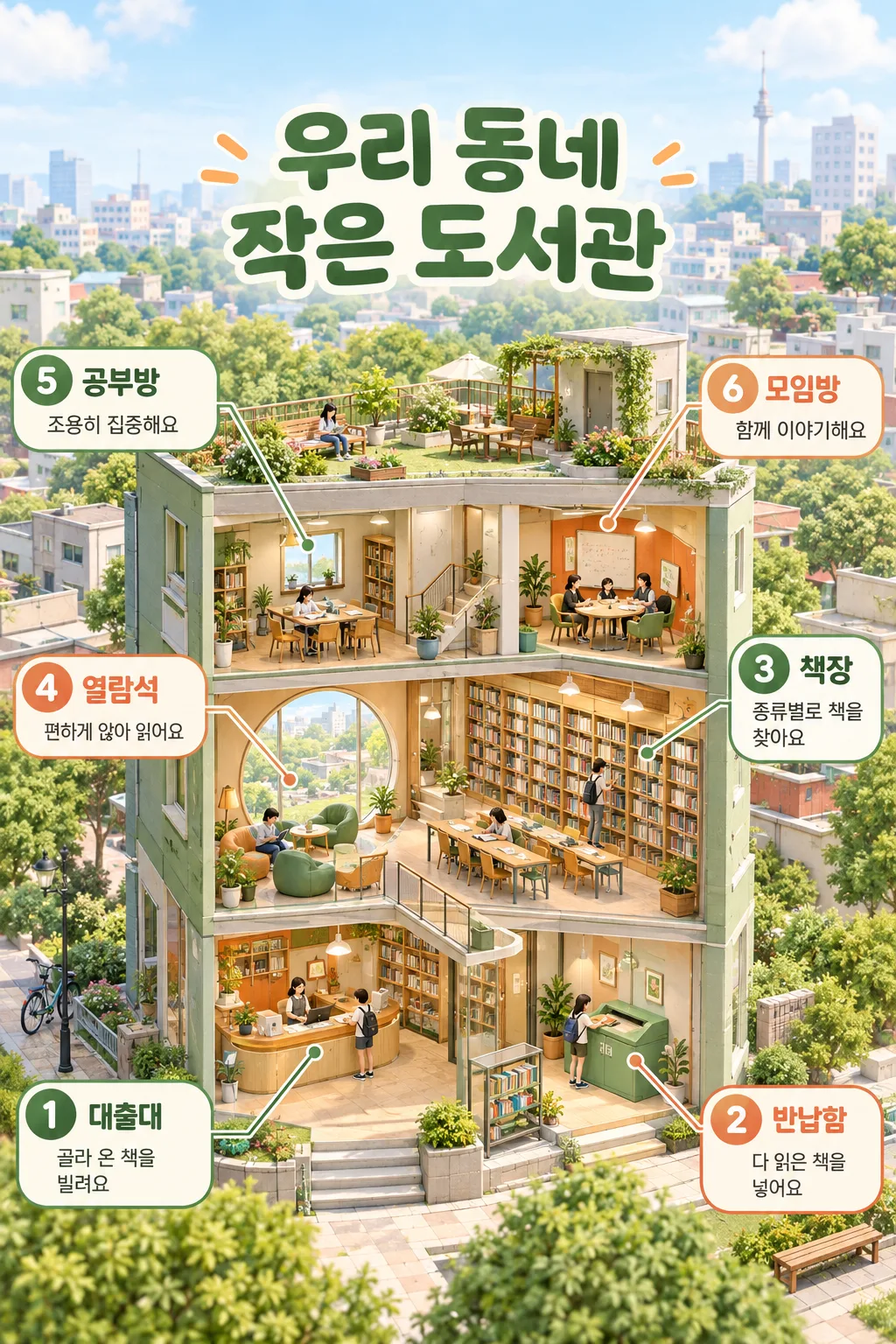
建物の内部空間を立体的に開き、6つの説明を実際の位置と結び付けた1枚のインフォグラフィックです。
受け取れるもの
- 家具や人物まで見える立体断面
- 入力したタイトルと6つの説明
- 場面と説明が結び付いた1つの画像
ChatGPT 無料 OK
項目を入力
- 1項目を入力します
- 2コピーを押します
- 3GPTのチャットに貼り付けます
- 4そのまま送ると、サムネイルの例のような画像になります
- 5カードに合う実際の写真を一緒に入れると反映されます。背景カードなら背景の写真、人物・料理カードならその写真 任意
プロンプト全文を見る 1,995文字
今すぐ完成した画像を1枚直接生成してください。質問・解説・コードなしで、画像そのもので終えてください。
完成した2:3の縦型画像を1枚、1024×1536ピクセルで出力してください。重要な文字は上12%と下15%に置かないでください。
タイトル: 【タイトル】
空間構成: 【空間構成】
説明 1: 【説明 1】
説明 2: 【説明 2】
説明 3: 【説明 3】
説明 4: 【説明 4】
説明 5: 【説明 5】
説明 6: 【説明 6】
基調色: 【基調色】
アクセントカラー: 【アクセントカラー】
光: 【光】
人物の密度: 【人物の密度】
強調する空間: 【強調する空間】

1つの場所を説明する高級感のある3Dミニチュア断面インフォグラフィックである。架空の建物1棟を同じ3/4の俯瞰視点から見て、手前の壁を開いて内部を見せる。バラバラに浮かぶ分解図ではなく、階・柱・階段でつながった1つの建物である。空間構成に書かれた順序と用途に従う。大きな建物を画面中央に置き、タイトルは上部中央、説明ボックスは左右に3つずつ互い違いに配置する。細い文字枠を絵の上に重ねない。縦長では階が積み重なり、横長では同じ建物を大きく置いて6つの説明を左右2列に配置し直す。

各空間の用途に合う小さな家具・収納・照明・取っ手・手すり・植木鉢を十分に描く。紙・木・粗い壁・マットな金属・ガラスの違いが拡大しても見える。本棚には高さの違う背表紙と本の間の隙間、机には開いた小さな本と椅子の脚がある。照明の下に実際の接地影を生かし、人物は物を持つ・座るなどの日常の動作をする。選んだ人物の密度に従う。強調する空間はより広い窓とより豊かな室内小物でわかるようにするが、他の部屋を空にしない。選んだ2色は建物と説明番号に繰り返し使い、物の自然な色は保つ。背景にも小さな木・歩道・床タイルを続けて空間を豊かにする。

タイトルは入力どおりの文字列を大きな日本語の文字で1回だけ書く。6つの説明は1〜6の番号とともに、入力した順序・表記どおりに1回ずつ書く。長いダッシュは改行に変え、上に太字の場所名、下に入力どおりの説明を置く。説明が長い場合は文字を省略せずボックスの幅を広げる。各説明から対応する部屋や物へ細く短い線を結び、線が他の文字を貫かないようにする。線の端は空の壁・窓・階段ではなく、説明対象の実際の家具の表面に触れる。図書館の例では、1は貸出カウンターの天板、2は返却口、3は本が並ぶ本棚の棚板、4は閲覧席の机、5は自習室の机、6はミーティングルームのテーブルで終える。ボックスは対応する物の近くに置き、先に線の経路を確保する。入力していない数値・効能・イベント・連絡先・部屋名を作らない。空間と説明が食い違う場合は、空間構成よりも説明に必要な物を小さな架空の空間として自然に含めるが、追加の文字は書かない。絵の中の本の背表紙にも読める文字を入れない。

説明ボックスは正確に6つだけ描く。説明の行が空欄または抜けている場合は、その番号に空間構成に合う場所と短い説明を自分で作り、「場所 — すること」の形で埋める。番号1、2、3、4、5、6はそれぞれ1回だけ出し、入力された6つの場所名だけをボックスの見出しにする。屋上庭園には別の文字・番号・説明ボックスを絶対に加えない。空間構成と強調する空間は描画の指示であり、印刷する文字ではない。タイトルは建物の上の空に大きな丸みのある文字で2行に配置し、別の広い横断幕の帯は置かない。タイトルの上には遠くの街・木・空が続く。建物の屋根はタイトルより下に置く。中央の建物を少し低く広く描き、3つの階がすべて見えるようにする。

完成した1枚の絵であり、施工用の建築図面や工学設計ではない。商標・既存のキャラクター・作家名・署名・ウォーターマーク・比較ボード・デバイスのモックアップはない。タイトルと説明は端から余裕を取り、切れずにすべて収め、場面は端まで埋める。資料を探したり追加の質問をしたりせず、入力だけで1枚を完成させる。

[Final output format]
完成した2:3の縦型画像を1枚、1024×1536ピクセルで出力してください。重要な文字は上12%と下15%に置かないでください。
This selected output format takes priority over any fixed canvas size or aspect ratio elsewhere in this template. Adapt the composition, text zones and margins to the selected canvas without stretching or cropping essential content. Device safe areas apply only when a device is selected. Never print these format instructions on the image.
結果はどうでしたか?
同じ分類のほかのカード
使い方・よくある質問
空間を開いて説明するとき
図書館の貸出カウンターや閲覧席のように、建物の中で行っていることをひとめで紹介したいときに使います。小さな家具や人物を描いた立体の建物の横に6つの説明が付きます。一般的な文字の箇条書きとは異なり、引き出し線の先から実際の場所を見つけることができます。
最初は図書館の例のままで
空間構成には下層から順番に書き込んでください。例の「1階の貸出カウンター、2階の本棚」のように短く書けば大丈夫です。説明は「貸出カウンター — 本を借ります」のように場所の名前とすること柄を1つの枠に書きます。6つの枠はそれぞれ異なる場所を指すようにしてください。新しい空間に変更するときは、空間構成と6つの説明を一緒に変更します。 説明1〜6はすべて任意です。空欄にした説明は、空間構成(階数・部屋)に合わせてAIが場所と短い説明を埋めます。
画像が変わる選択
基調色は壁と床に、アクセントカラーは番号と小さな家具に入ります。夕方を選ぶと窓と室内の照明が点灯します。「人物なし」は空間のみを紹介したいときに向いており、小さな人物を入れると利用しているシーンが見えてきます。強調する空間には「2階閲覧席の丸窓」など、最も詳しく見せたい場所を書いてください。
保存する前に確認する
番号が6つあるか、引き出し線が別の部屋を指していないか、「返却ボックス」などの短い文字が正確かを確認してください。間違っている箇所は「3番の線の端を2階の本棚に移動して」のように1箇所を指定して修正すれば大丈夫です。表紙は架空の図書館であり、実際の建物の構造・動線・設備を確認した設計図ではありません。授業の説明や空間のアイデア紹介に使用してください。
最終確認日 · 公開