
전체 · 인포그래픽/안내 · 이용 방법
247입체 단면 정보 그림
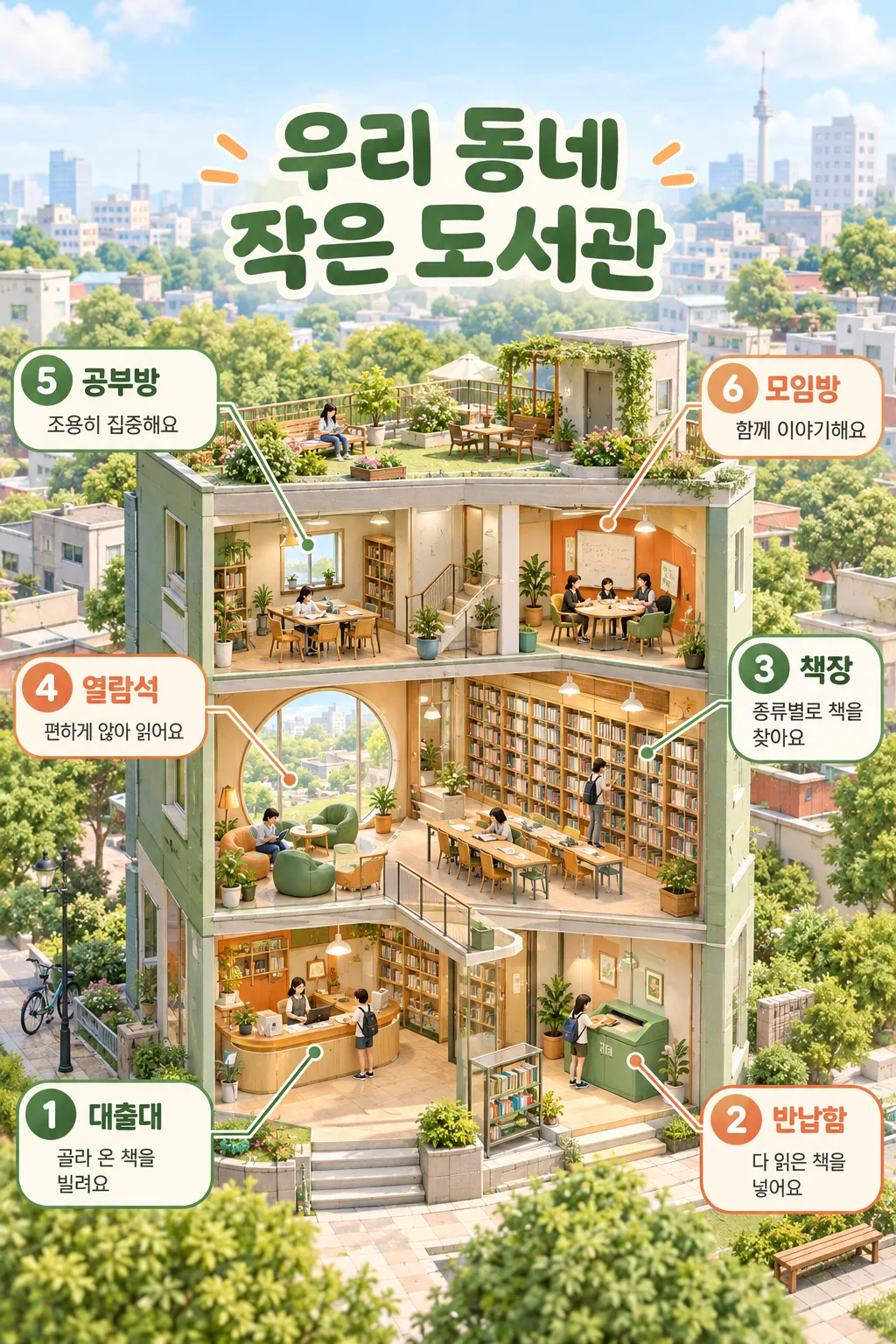
건물 안의 공간을 입체로 열어 보여 주고, 여섯 설명을 실제 위치와 연결한 정보 그림 한 장이에요.
받는 것
- 가구와 사람까지 보이는 입체 단면
- 입력한 제목과 여섯 설명
- 장면과 설명이 연결된 한 이미지
ChatGPT 무료 OK
칸 채우기
- 1칸을 채워요
- 2복사 버튼을 눌러요
- 3GPT 채팅창에 붙여넣어요
- 4그대로 보내면 썸네일 예시처럼 나와요
- 5카드에 맞는 실제 사진을 같이 넣으면 그 사진이 반영돼요 — 배경 카드는 배경 사진, 인물 · 음식 카드는 그 사진 선택
프롬프트 원문 보기 2,156자
지금 완성된 이미지 한 장을 직접 생성해 주세요. 질문·해설·코드 없이 이미지 자체로 끝내세요.
Output exactly one finished 2:3 portrait image, 1024x1536 pixels. Keep all important text inside the central 73% of image height: leave the top 12% and bottom 15% free of essential lettering.
제목: 【제목】
공간 구성: 【공간 구성】
설명 1: 【설명 1】
설명 2: 【설명 2】
설명 3: 【설명 3】
설명 4: 【설명 4】
설명 5: 【설명 5】
설명 6: 【설명 6】
주조색: 【주조색】
포인트색: 【포인트색】
빛: 【빛】
사람 밀도: 【사람 밀도】
강조 공간: 【강조 공간】

한 공간을 설명하는 고급 3D 미니어처 단면 정보 그림이다. 가상의 건물 한 채를 동일한 3/4 위 시점에서 보고 앞쪽 벽을 열어 내부를 보인다. 서로 떨어져 떠 있는 폭발도가 아니라 층과 기둥, 계단으로 이어진 한 건물이다. 공간 구성에 적힌 순서와 용도를 따른다. 큰 건물이 화면 중앙 약 60% 너비·70% 높이를 차지하고, 제목은 위쪽 중심, 설명 상자는 양쪽에 세 개씩 엇갈려 배치한다. 좁은 글자 칸을 그림 위에 덮지 않는다. 세로에서는 층이 쌓이고 가로에서는 같은 건물을 크게 두고 여섯 설명을 양옆 두 열로 재배치한다.

각 공간에 쓰임이 맞는 작은 가구·수납·조명·손잡이·난간·화분을 충분히 그린다. 종이, 나무, 거친 벽, 무광 금속, 유리의 차이가 확대해도 보인다. 책장은 여러 높이의 책등과 책 사이 틈, 책상은 작은 펼친 책과 의자의 다리를 가진다. 조명 아래 실제 접촉 그림자를 살리고 사람은 물건을 들거나 앉는 일상 행동을 한다. 선택한 사람 밀도를 따른다. 강조 공간은 더 넓은 창과 더 풍부한 내부 소품으로 알아보이게 하되 다른 방을 비우지 않는다. 선택한 두 색은 건축과 설명 번호에 반복하고 자연스러운 물건 색은 유지한다. 배경에도 작은 나무·보행로·바닥 타일을 이어 공간을 풍성하게 만든다.

제목은 정확한 입력 문자열을 큰 한글로 한 번만 쓴다. 설명 여섯 개는 1~6 번호와 함께 입력한 순서·철자대로 한 번씩 쓴다. 긴 대시는 줄바꿈으로 바꿔 왼쪽은 굵은 작은 제목, 오른쪽은 쉬운 설명으로 두 줄까지만 정리한다. 각 설명에서 대응하는 방이나 물건으로 얇고 짧은 선을 잇고 선이 다른 글자를 관통하지 않게 한다. 입력하지 않은 수치·효능·행사·연락처·방 이름은 지어내지 않는다. 공간과 설명이 충돌하면 공간 구성보다 설명에 필요한 물건을 작은 가상 공간으로 자연스럽게 포함하되 추가 글자는 쓰지 않는다. 그림 속 책등에도 읽는 글자를 넣지 않는다.

설명 상자는 정확히 여섯 개만 그린다. 설명 줄이 비어 있거나 빠져 있으면 그 번호는 공간 구성에 맞는 장소와 짧은 설명을 직접 지어 「장소 — 하는 일」 꼴로 채운다. 각 번호 1, 2, 3, 4, 5, 6은 딱 한 번만 나오고 입력된 여섯 장소 이름만 상자 제목으로 쓴다. 옥상 정원에는 별도의 글자·번호·설명 상자를 절대로 추가하지 않는다. 공간 구성과 강조 공간은 그림 지시이며 인쇄할 글자가 아니다. 제목 글자의 맨 위는 화면 높이 20% 위치, 맨 아래는 26% 위치에 둔다. 1024×1536이라면 제목 글자는 y307~399 안에만 있다. 상단 0~18%에는 글자나 제목 띠가 전혀 없고 먼 도시·나무·하늘의 세부가 이어진다. 제목은 큰 둥근 한글 두 줄로 읽히며 별도의 넓은 현수막 띠는 없다. 건물 지붕은 제목보다 아래에 둔다. 중앙 건물을 조금 낮고 넓게 그려 세 층 모두 보이게 한다.

완성된 한 장의 그림이며 제작용 건축 도면이나 공학적 설계가 아니다. 상표·기존 캐릭터·작가 이름·서명·워터마크·비교판·기기 목업은 없다. 제목과 설명은 위 12%·아래 15% 밖 중앙에 모두 들어가고 장면은 가장자리까지 채운다. 자료를 찾아오거나 후속 질문 없이 입력만으로 한 장을 완성한다.

[Final output format]
Output exactly one finished 2:3 portrait image, 1024x1536 pixels. Keep all important text inside the central 73% of image height: leave the top 12% and bottom 15% free of essential lettering.
This selected output format takes priority over any fixed canvas size or aspect ratio elsewhere in this template. Adapt the composition, text zones and margins to the selected canvas without stretching or cropping essential content. Device safe areas apply only when a device is selected. Never print these format instructions on the image.
결과 어땠어요?
이 카드도 많이 사용해요

쓰는 법 · 자주 묻는 것
공간을 열어 설명할 때
도서관의 대출대와 열람석처럼, 건물 안에서 하는 일을 한눈에 소개하고 싶을 때 사용해요. 작은 가구와 사람을 그린 입체 건물 옆에 여섯 설명이 붙습니다. 일반 글 목록과 달리 설명선 끝에서 실제 위치를 찾을 수 있어요.
처음에는 도서관 예시 그대로
공간 구성에는 아래층부터 순서대로 적으세요. 예시의 ‘1층 대출대, 2층 책장’처럼 짧게 쓰면 됩니다. 설명은 ‘대출대 — 책을 빌려요’처럼 장소 이름과 하는 일을 한 칸에 적어요. 여섯 칸은 서로 다른 곳을 가리키게 해 주세요. 새 공간으로 바꿀 때에는 공간 구성과 여섯 설명을 함께 바꿉니다. 설명 1~6은 모두 선택이에요. 비워 두면 공간 구성(층수 · 공간)에 맞춰 AI가 장소와 짧은 설명을 채워요.
그림이 달라지는 선택
주조색은 벽과 바닥, 포인트색은 번호와 작은 가구에 들어갑니다. 저녁을 고르면 창과 실내 조명이 켜져요. 사람 없음은 공간만 소개할 때 좋고, 작은 사람을 넣으면 이용 장면이 보입니다. 강조 공간에는 ‘2층 열람석의 둥근 창’처럼 가장 자세히 보여 줄 곳을 적으세요.
저장하기 전에 확인해요
번호가 여섯 개인지, 연결선이 다른 방을 가리키지 않는지, ‘반납함’ 같은 짧은 글자가 정확한지 보세요. 잘못된 곳은 ‘3번 선 끝을 2층 책장으로 옮겨 줘’처럼 한 곳을 짚어 수정하면 됩니다. 표지는 가상의 도서관이며 실제 건물의 구조·동선·설비를 확인한 설계도가 아니에요. 수업 설명이나 공간 아이디어 소개에 사용하세요.